Con Secuencias / Seguimiento dentro de Smart Contact armas una serie de mensajes programados que acompañan al prospecto paso a paso para que ninguna oportunidad se enfríe.
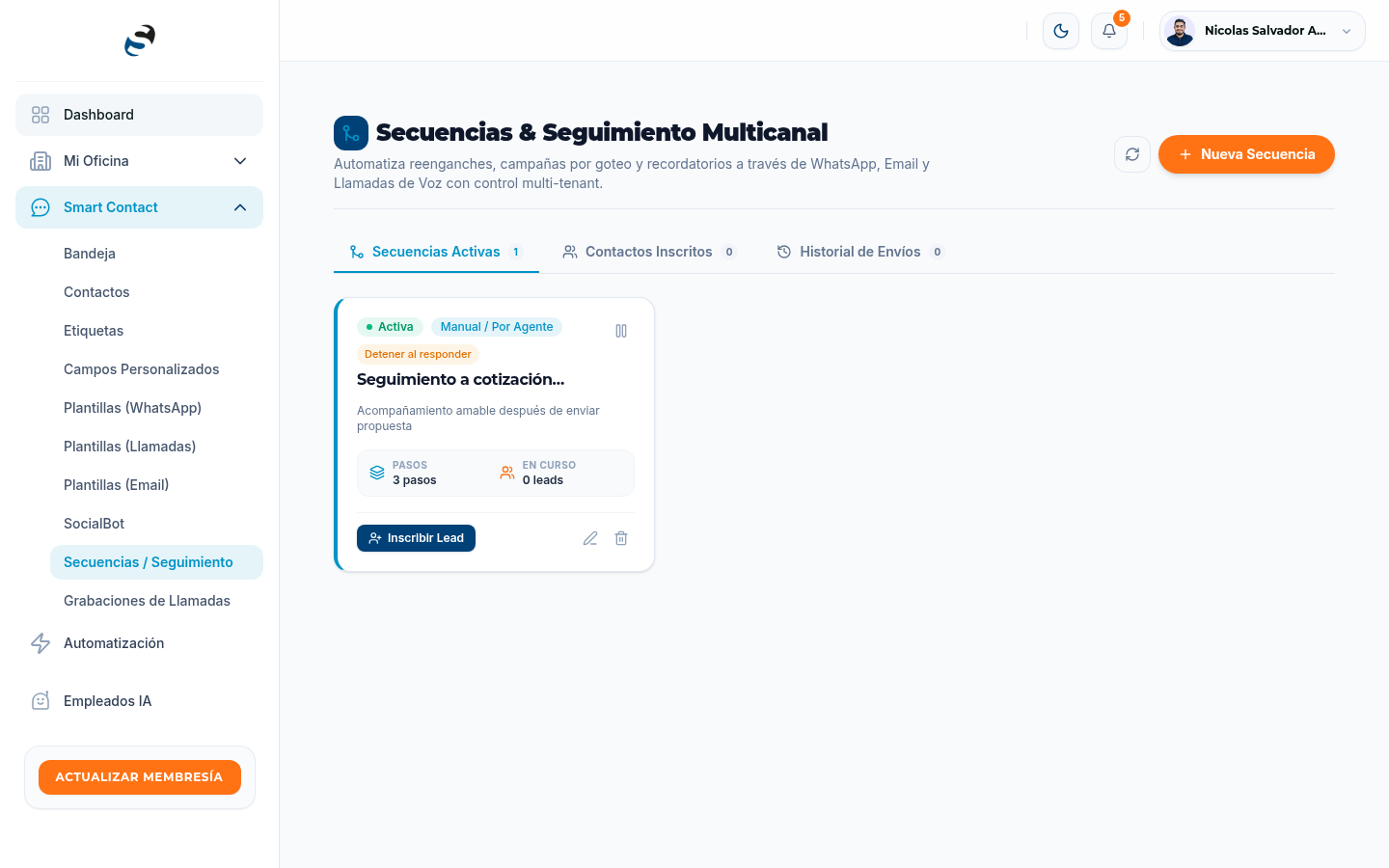
1. Entra a Smart Contact → Secuencias / Seguimiento
En el menú lateral izquierdo, entra a Smart Contact → Secuencias / Seguimiento. Verás las pestañas Secuencias Activas y Contactos Inscritos.
2. Crea tu secuencia y arma los pasos en el tiempo
Haz clic en Nueva Secuencia y ponle un nombre fácil de identificar. Cada paso se configura con un tiempo de espera antes de enviarse y puedes añadir más con Agregar Paso. Por ejemplo:
- Paso 1 (Día 1): mensaje amable de bienvenida o envío de tu DigiCard.
- Paso 2 (Día 3): recordatorio breve preguntando si quedó alguna duda sobre tu servicio.
- Paso 3 (Día 7): invitación a agendar una reunión en tu sede o por llamada.
(«Día 1 / Día 3 / Día 7» es un ejemplo de esos tiempos de espera; cuando los mensajes se envían por WhatsApp, utilizan las plantillas aprobadas en Smart Contact → Plantillas (WhatsApp).)
3. Guarda e inscribe a tus prospectos
Haz clic en Crear Secuencia y agrega a los contactos que acaban de pedirte información (podrás verlos en la pestaña Contactos Inscritos). Cuando el cliente responda, tú o tu Empleado IA retoman la charla en la Bandeja.
Buenas prácticas: Envía campañas y secuencias solo a contactos que te dieron su número y aceptaron recibir tus mensajes. Si envías mensajes masivos a personas que no te conocen, WhatsApp puede limitar o bloquear tu número.