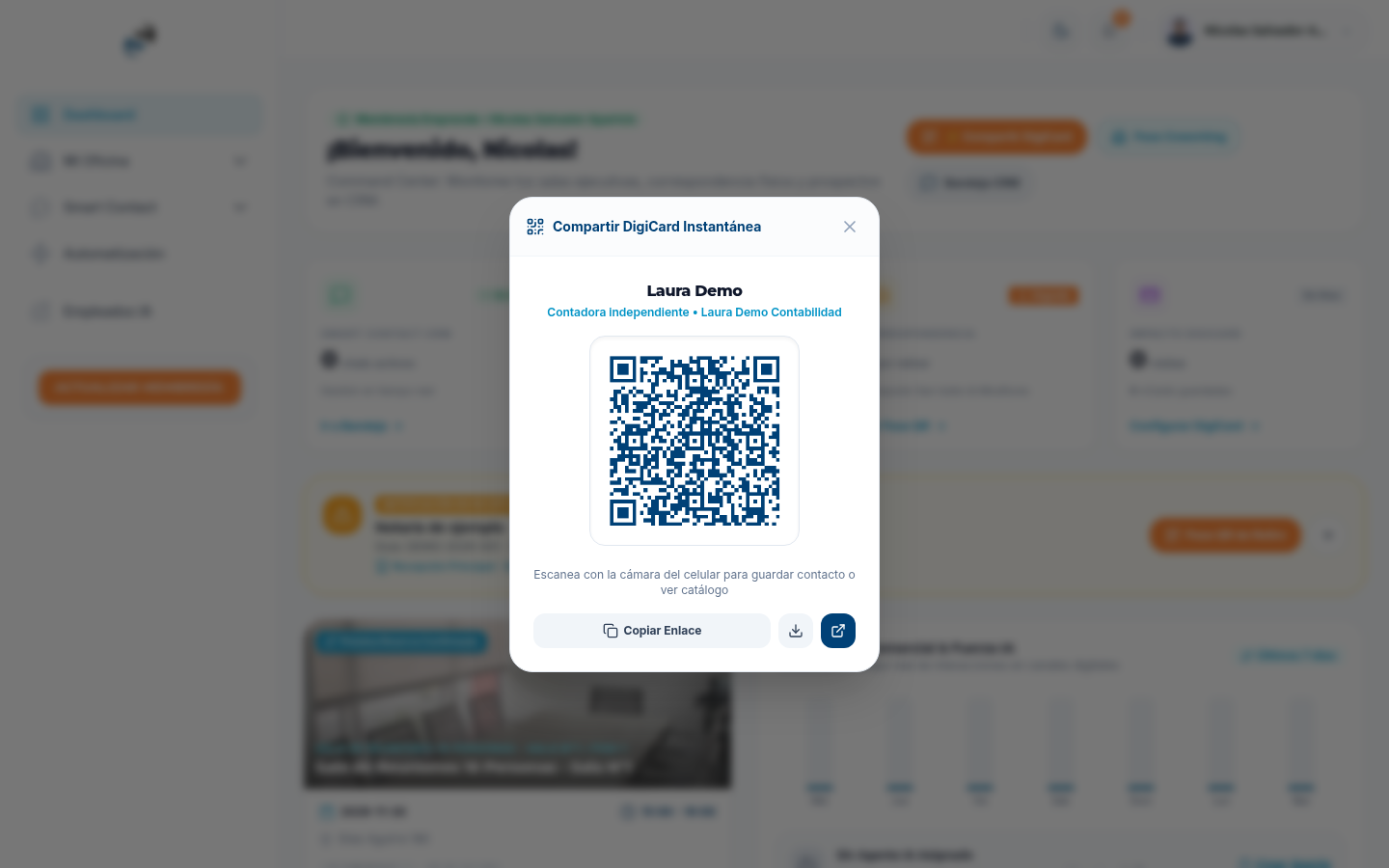
Con DigiCard y DigiCard Studio compartes un enlace y un código QR con tu información profesional, tu catálogo de servicios, botón directo a WhatsApp y una Recepcionista Virtual IA 3D que atiende por voz a tus visitantes a cualquier hora.
1. Abre DigiCard Studio
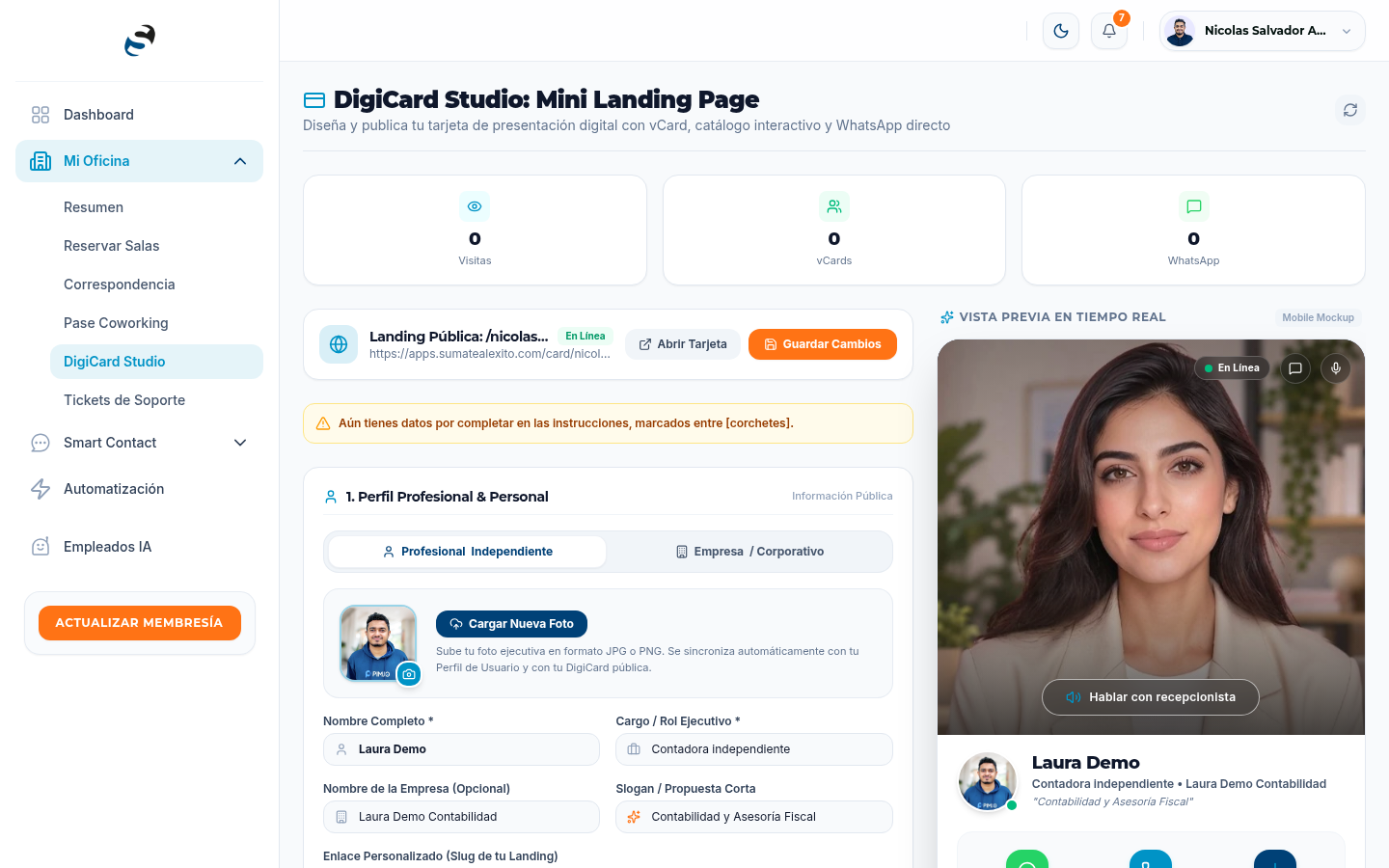
En el menú lateral izquierdo, entra a Mi Oficina → DigiCard Studio. Verás el editor junto con una vista previa de cómo se ve tu tarjeta en el teléfono (en celular puedes usar Ver Vista Previa ↓).
2. Completa tu perfil y tu catálogo
- Agrega tu nombre, especialidad o puesto y una descripción clara de tus servicios.
- Coloca tu número de WhatsApp, correo y redes sociales.
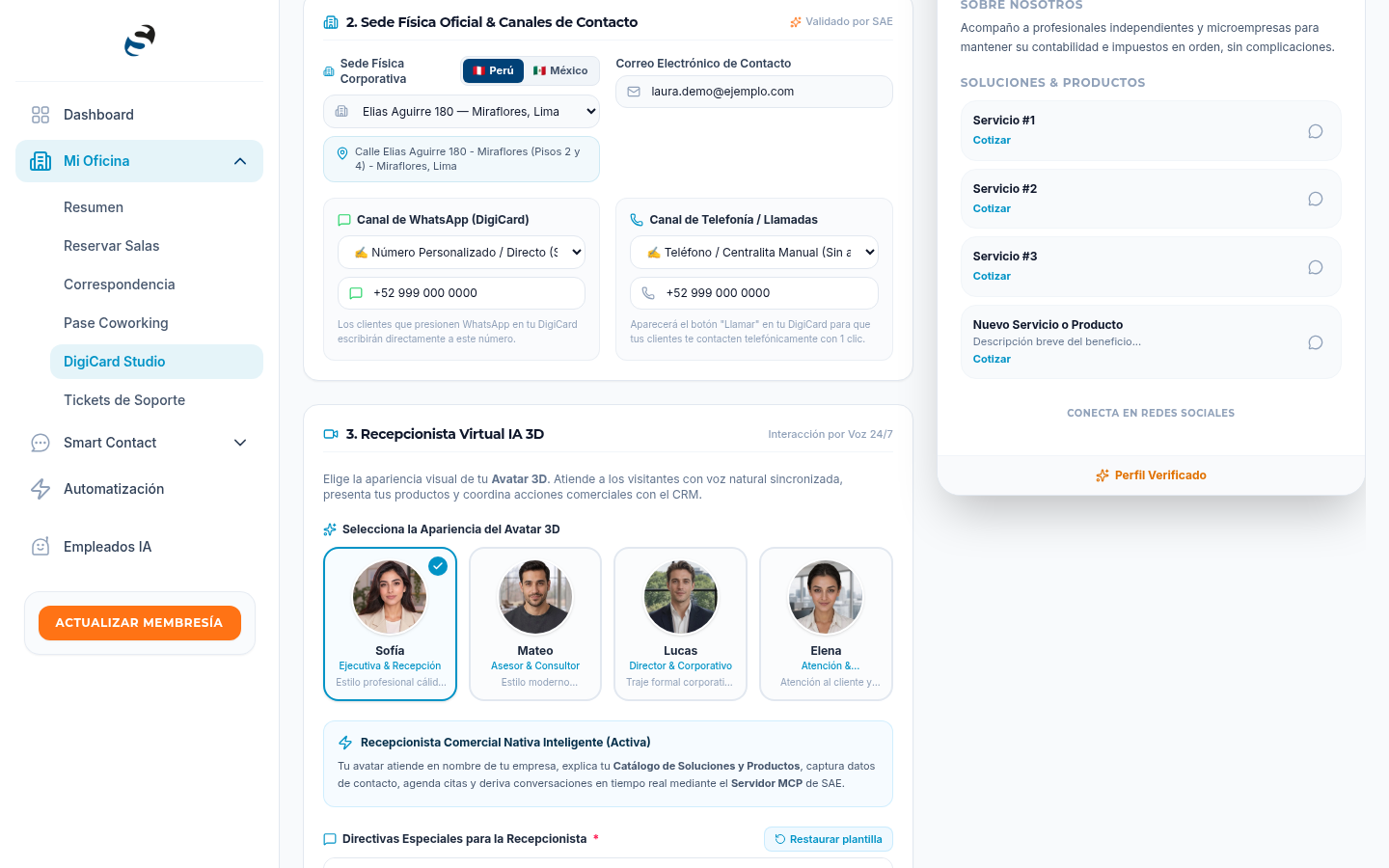
- En la sección 4. Catálogo de Soluciones & Productos, agrega tus servicios principales para que tus visitantes vean exactamente qué ofreces.
3. Activa y configura tu Recepcionista Virtual IA 3D
- Baja hasta la sección 3. Recepcionista Virtual IA 3D dentro de DigiCard Studio.
- Elige la apariencia visual del avatar 3D que represente a tu negocio.
- En el campo obligatorio Directivas Especiales para la Recepcionista, escribe cómo debe atender y qué debe lograr (puedes usar Restaurar plantilla como punto de partida).
- Elige el Tiempo Máximo de Conversación (1, 2, 3 o 5 minutos).
4. Guarda y comparte tu código QR
Guarda tus cambios en DigiCard Studio. Puedes abrir tu código QR rápido directo desde tu Dashboard o compartir el enlace de tu DigiCard. Quien la abra podrá guardar tu contacto en formato vCard, conversar con tu recepcionista o escribirte directo por WhatsApp.