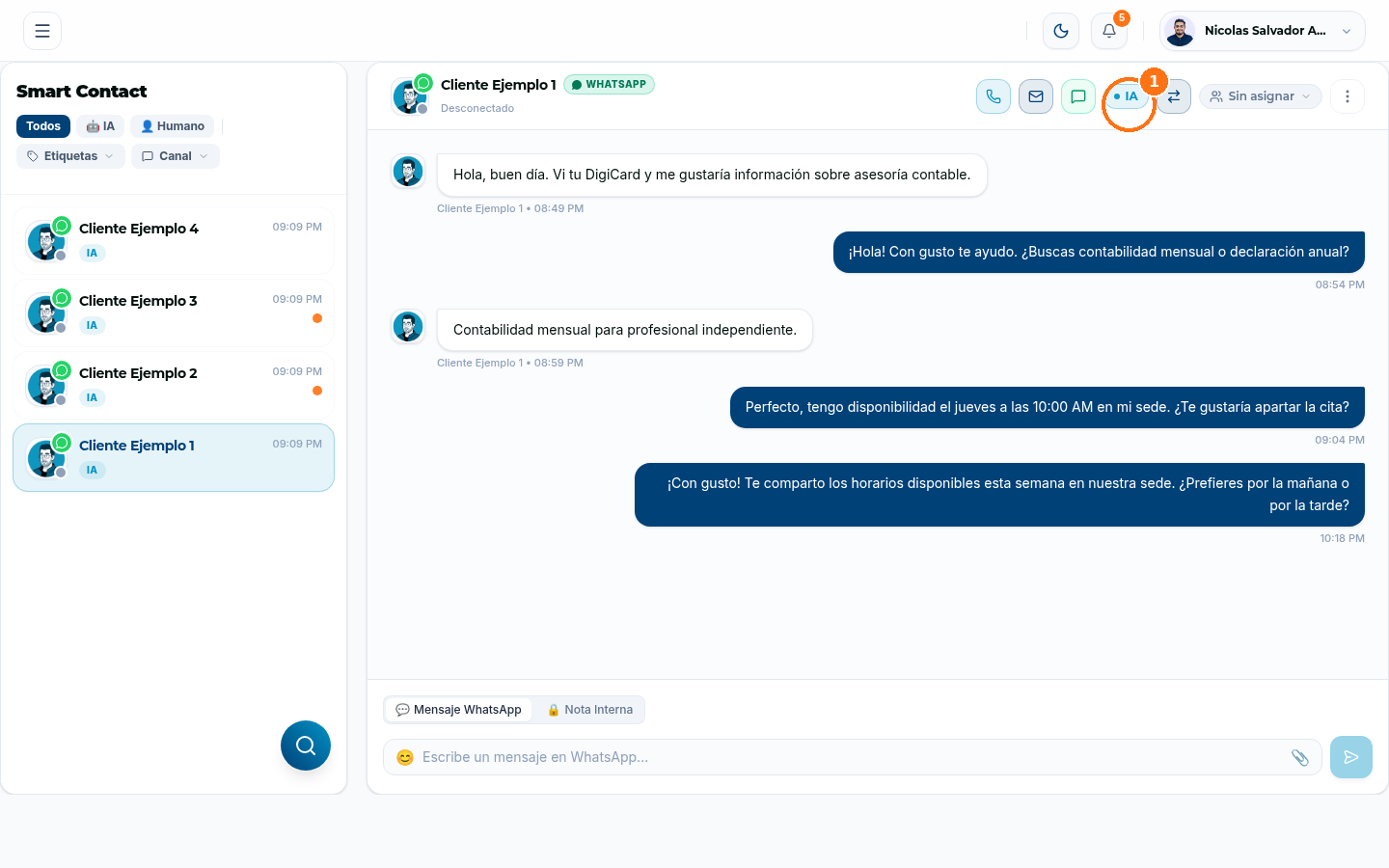
La Bandeja de Smart Contact reúne tus conversaciones de WhatsApp, redes sociales y correo en una sola pantalla para que respondas rápido y tengas el historial completo de cada cliente.
1. Entra a Smart Contact → Bandeja
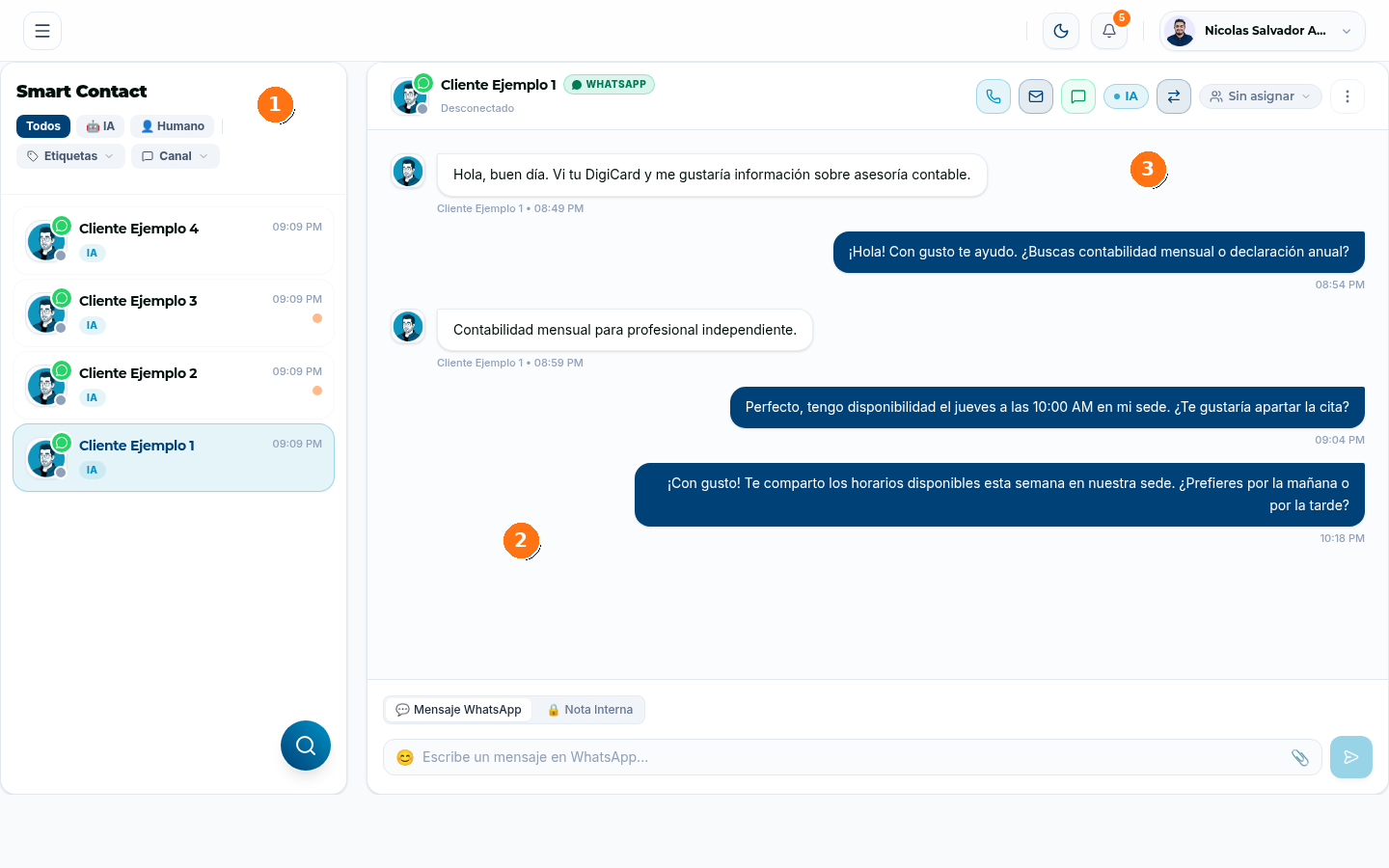
En el menú lateral izquierdo, haz clic en Smart Contact → Bandeja. A la izquierda verás tu lista de conversaciones activas; en el centro, los mensajes con el cliente seleccionado; y arriba a la derecha, la barra de acciones rápidas (llamar, enviar correo, abrir WhatsApp, cambiar entre IA y humano, transferir o asignar).
2. Responde, envía archivos o usa plantillas
- Escribe tu respuesta en la barra inferior para enviar textos, imágenes o documentos.
- Inserta una plantilla guardada desde el mismo cuadro de texto para agilizar respuestas frecuentes.
3. Deja notas internas o asigna a un compañero
Usa la pestaña Nota Interna dentro de la conversación para registrar acuerdos que el cliente no ve, o asigna el chat a otro miembro de tu equipo desde la barra superior.
4. Supervisa y alterna entre IA y Humano
Si tienes un Empleado IA activo en el canal, verás sus respuestas en tiempo real. Puedes hacer clic en • IA en la parte superior del chat para cambiar a • Humano cuando quieras intervenir tú, y volver a activar • IA al terminar.