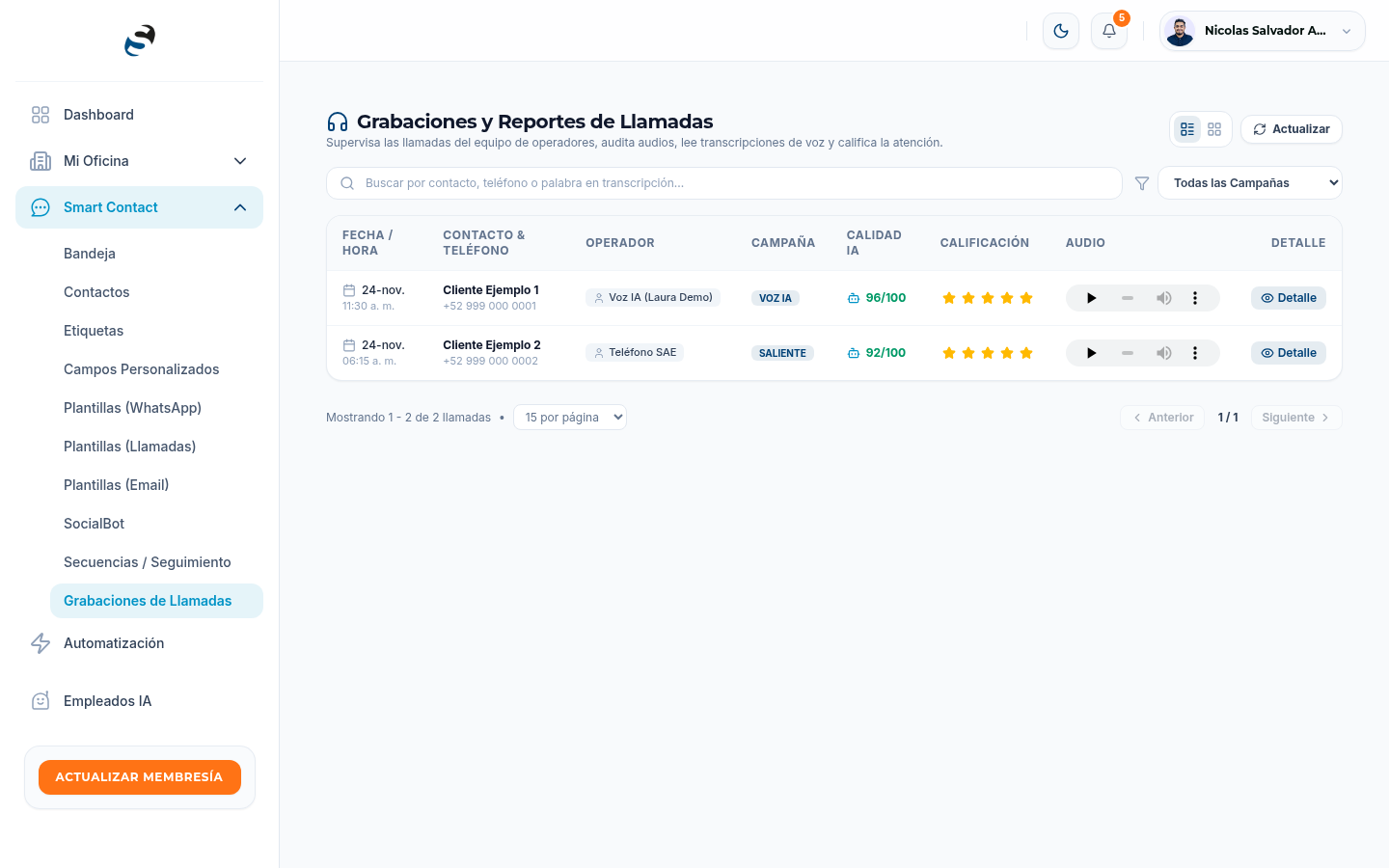
En Súmate al Éxito (SAE) puedes enviar llamadas directas a cualquier contacto con Voz IA, usar el marcador rápido Teléfono SAE y volver a escuchar tus conversaciones en Grabaciones de Llamadas.
1. Envía una llamada telefónica a un contacto con Voz IA
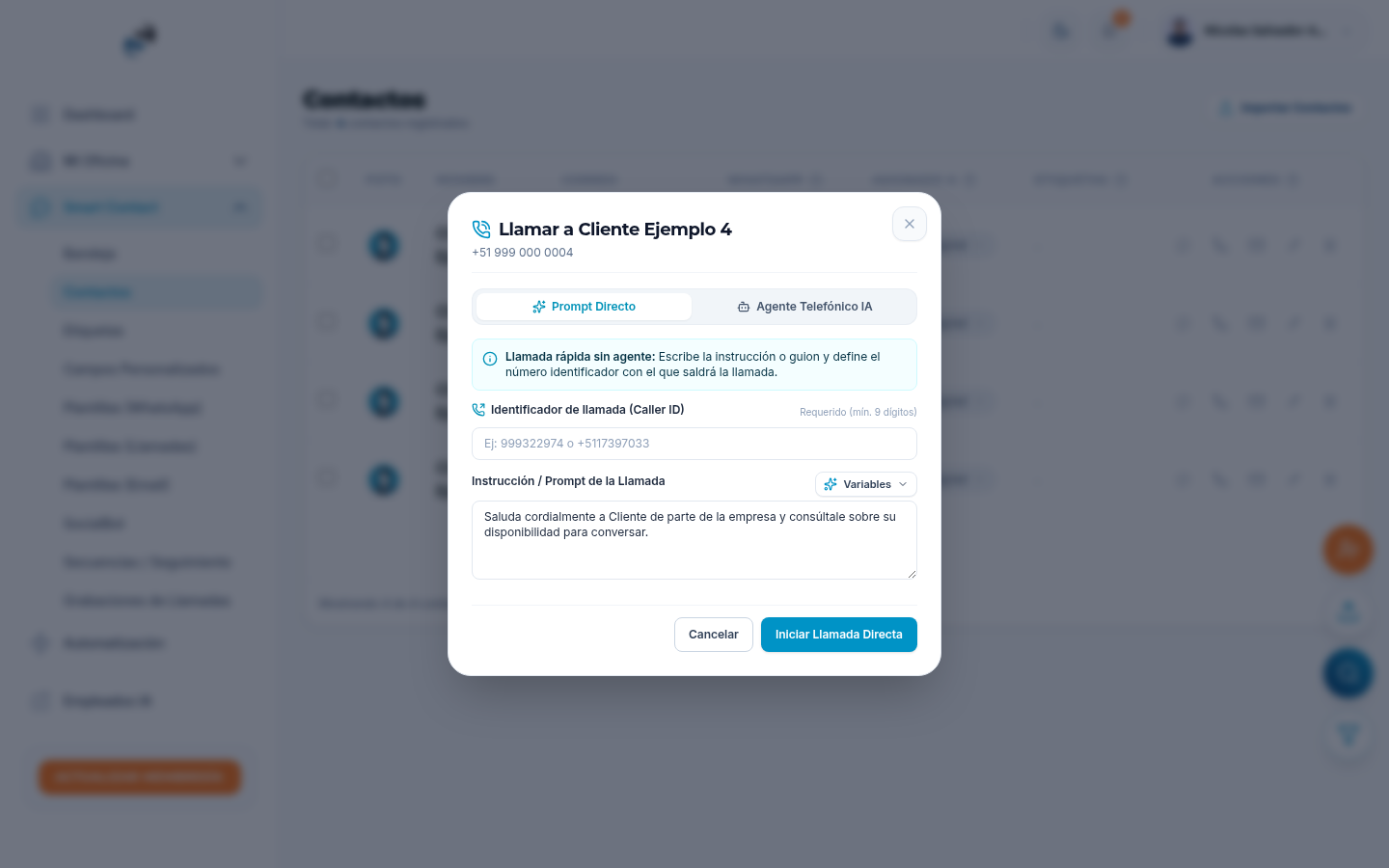
- En Smart Contact → Contactos (o dentro de la Bandeja), haz clic en el botón de llamar del contacto.
- En la ventana que se abre, selecciona la pestaña Voz IA.
- Elige cómo quieres que salga la llamada:
- Prompt Directo (llamada rápida sin agente): escribe tu Identificador de llamada (Caller ID) y redacta la Instrucción / Prompt de la Llamada.
- Agente Telefónico IA: selecciona uno de tus Empleados IA entrenados para que realice la llamada.
- Haz clic en Iniciar Llamada Directa. (Importante: avisa siempre al inicio de la llamada que la conversación se graba.)
2. Usa Teléfono SAE y escucha tus Grabaciones de Llamadas
- Acceso rápido Teléfono SAE: en la esquina inferior derecha de la plataforma verás el botón Teléfono SAE para abrir tu marcador en pantalla cuando necesites atender o hacer una llamada manual.
- Grabaciones de Llamadas: en el menú lateral izquierdo, entra a Smart Contact → Grabaciones de Llamadas. Busca por fecha o por contacto la llamada que quieres revisar y reprodúcela en pantalla para verificar acuerdos, fechas o datos que el cliente mencionó.