Puedes dar acceso a tu App SAE a los colaboradores de tu empresa, asignándoles un rol que define qué pueden ver y hacer dentro del panel.
1. Entra al módulo de Equipo
Desde el menú lateral, ingresa a Equipo y Colaboradores. Verás el listado de miembros con acceso actual a tu cuenta.
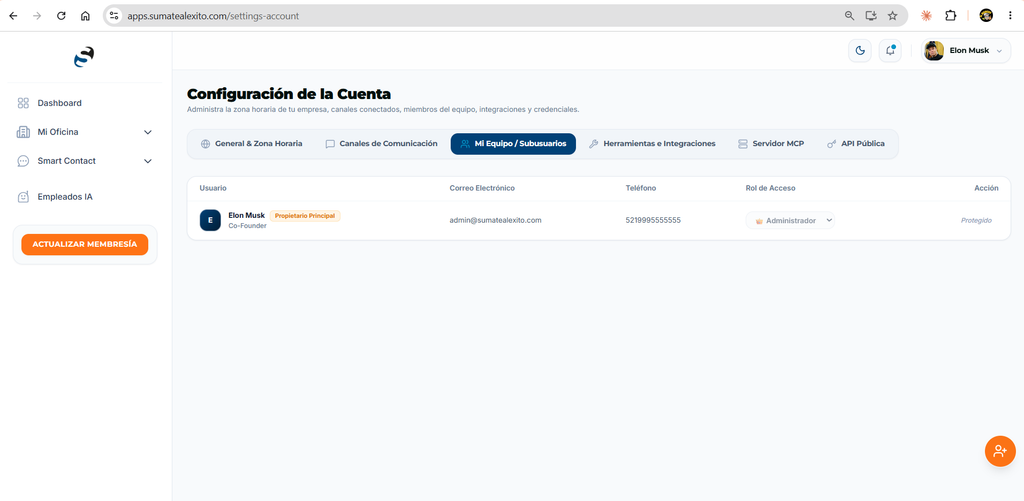
2. Invita a un nuevo colaborador
Haz clic en Invitar Colaborador e ingresa su nombre y correo electrónico. El sistema le enviará una invitación para crear su acceso.
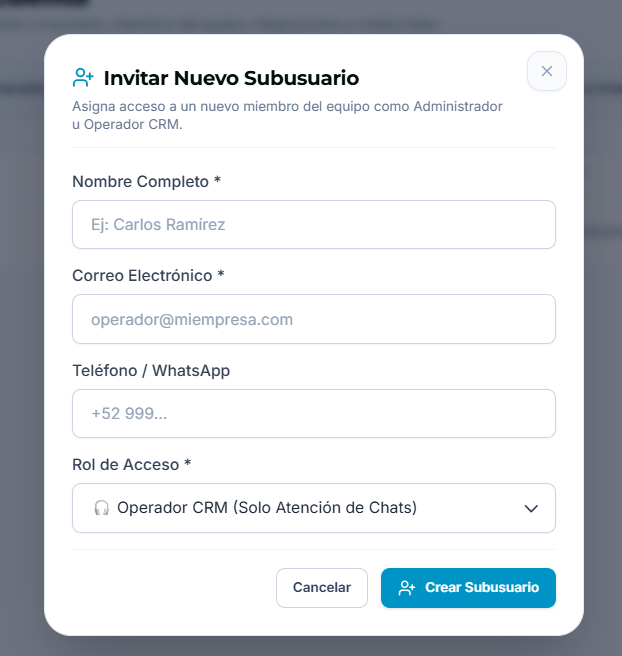
3. Asigna el rol correspondiente
Elige el rol según lo que ese colaborador debe poder hacer en el sistema. Por ejemplo:
- Administrador: acceso completo, incluida facturación y gestión de otros usuarios.
- Editor/Operador: puede gestionar CRM, contactos y campañas, sin acceso a facturación.
- Solo lectura: puede consultar reportes y conversaciones, sin editar nada.
4. Gestiona el acceso de un colaborador existente
Desde el listado, puedes editar el rol de un colaborador en cualquier momento, o revocar su acceso si ya no forma parte de tu equipo.
Nota: el número de colaboradores que puedes agregar depende de tu plan de membresía. Consulta tu plan actual desde el módulo de Facturación.