Tu DigiCard es tu tarjeta de presentación digital — una página pública con tu información profesional, que cualquier persona puede ver, guardar en sus contactos o usar para escribirte por WhatsApp. Aquí te mostramos cómo personalizarla y compartirla.
Paso 1: Entra a DigiCard Studio
Desde el menú lateral, entra a DigiCard Studio — ahí vas a editar todo el contenido de tu tarjeta.
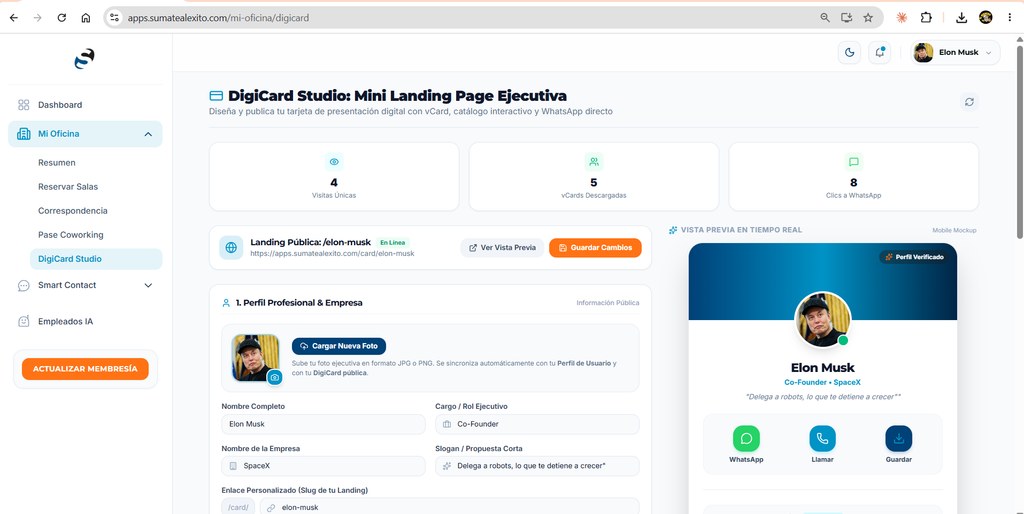
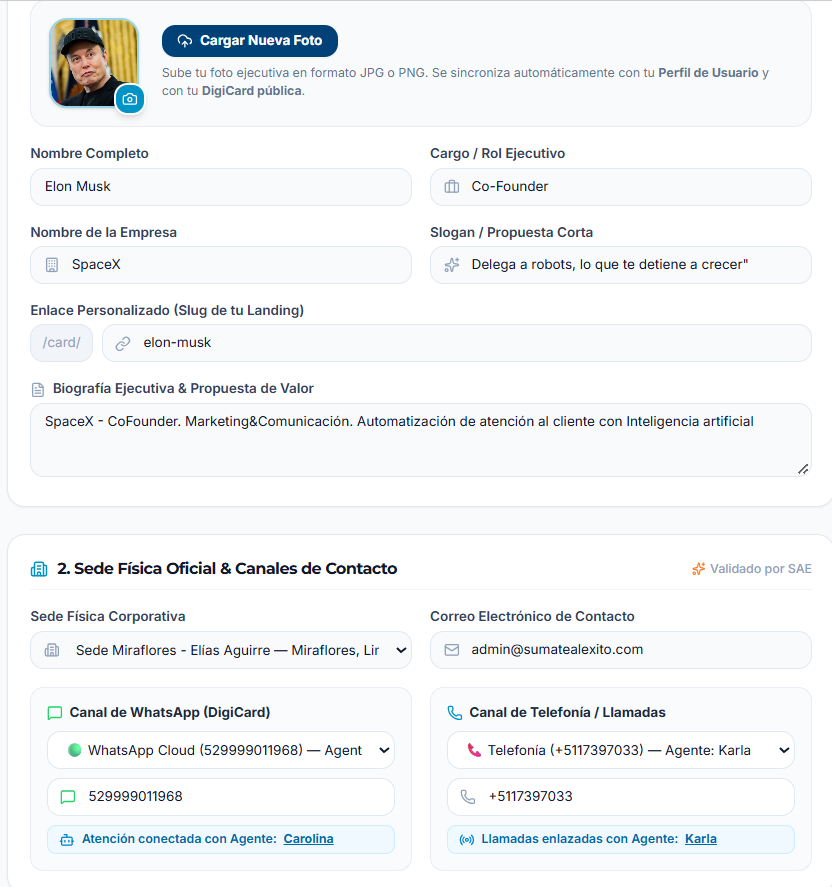
Paso 2: Completa tu perfil
Agrega tu foto, biografía, cargo, empresa, sede, redes sociales y tu número de WhatsApp de contacto.
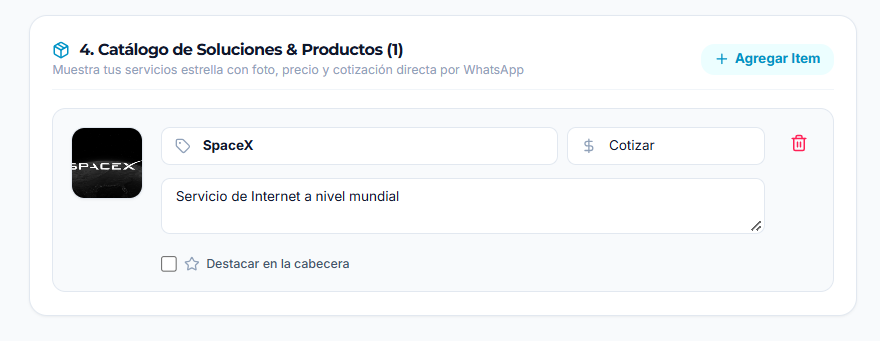
Paso 3: Agrega tu catálogo de productos o servicios
Puedes crear una vitrina con los productos o servicios que ofreces, cada uno con foto y precio — útil si quieres que quien vea tu tarjeta conozca directamente lo que ofreces.
Paso 4: Comparte tu tarjeta
Tu DigiCard vive en una página pública con tu propio link. Compártelo directamente o desde el código QR — quien lo abra va a poder:
- Guardar tu contacto directo en su celular (formato vCard)
- Escribirte por WhatsApp con un solo clic
- Agendar una reunión contigo si tienes Calendly conectado
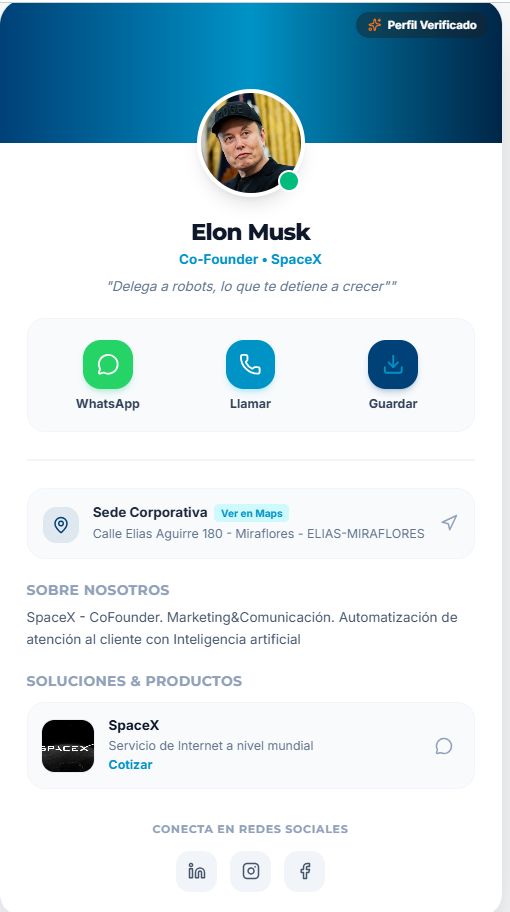
Tu DigiCard es ideal para poner en tu firma de correo, tus redes sociales, o compartir directo en una reunión de networking.