Con el módulo de Campañas puedes programar el envío masivo de mensajes a un segmento de tus contactos, usando tus Plantillas de WhatsApp o de Email ya aprobadas, sin necesidad de enviarlos uno por uno.
1. Entra al módulo de Campañas
Desde el menú lateral, ingresa a CRM > Campañas. Verás el listado de campañas creadas, con su estado (Borrador, Programada, Enviando, Completada) y sus métricas básicas de entrega.
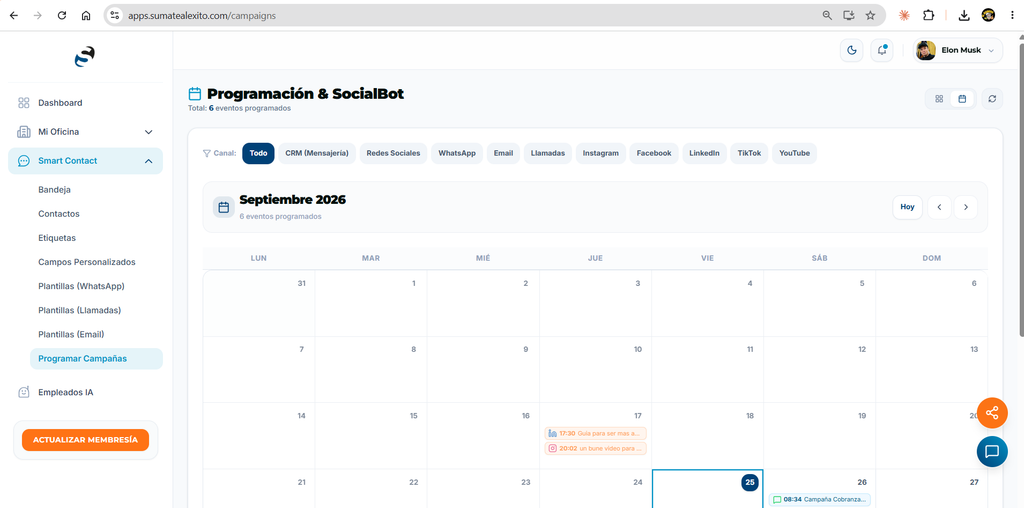
2. Crea una nueva campaña
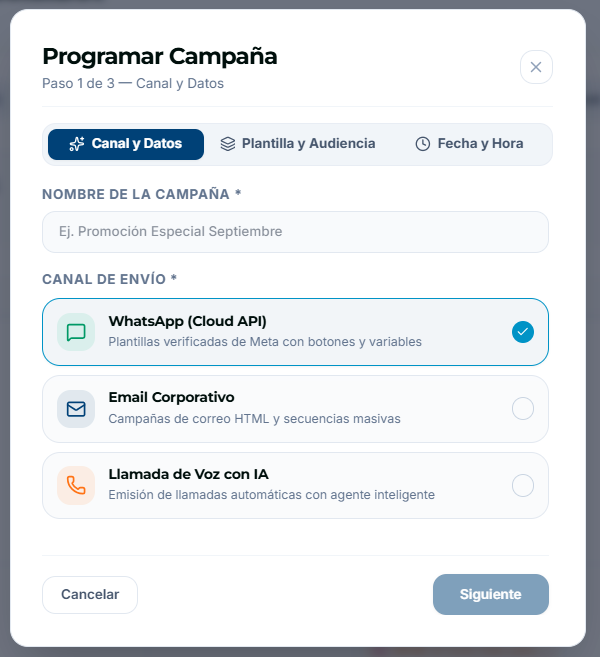
Haz clic en Nueva Campaña y sigue el asistente (wizard):
- Nombre interno: un nombre solo para identificarla en tu panel (no lo ve el destinatario).
- Canal: elige si la campaña se enviará por WhatsApp, Email o Llamadas.
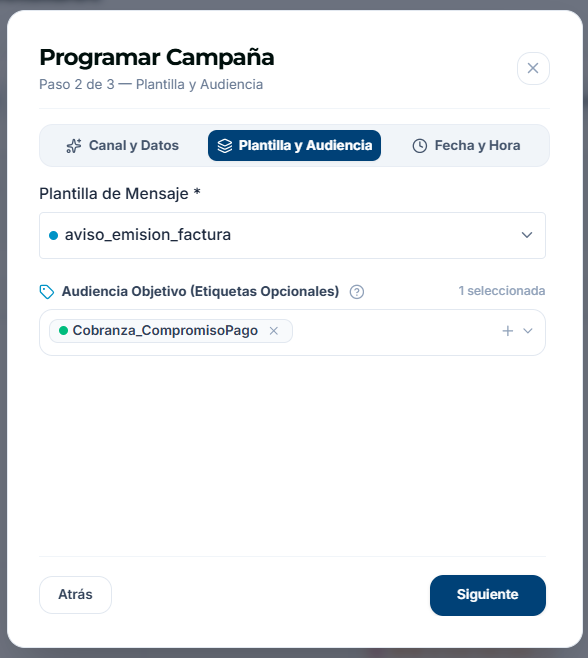
- Plantilla: selecciona una plantilla ya aprobada desde tu biblioteca de Plantillas de WhatsApp o de Email.
3. Define la audiencia (segmento)
Elige a quién le llegará la campaña. Puedes usar:
- Una Etiqueta específica de tus contactos (por ejemplo, “Cliente Activo” o “Lead Frío”).
- Un filtro por Campo Personalizado (por ejemplo, solo contactos de una ciudad o rubro).
- Todos tus contactos, o una lista subida manualmente.
El sistema te mostrará el número estimado de destinatarios antes de continuar.
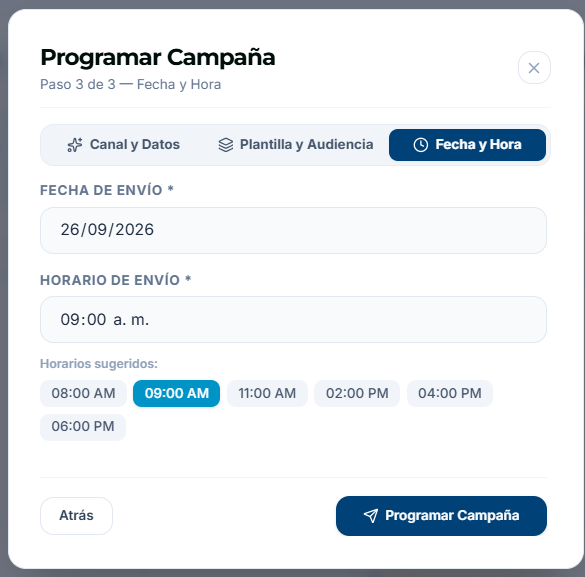
4. Programa la fecha y hora de envío
Elige si la campaña se envía de inmediato o si prefieres programarla para una fecha y hora específicas (por ejemplo, un día antes de un evento o promoción).
5. Revisa y confirma el envío
Antes de confirmar, el sistema te muestra un resumen: canal, plantilla, audiencia y fecha de envío. Verifica que todo esté correcto y confirma para que la campaña quede Programada o pase a Enviando.
6. Consulta los resultados
Una vez enviada, entra al detalle de la campaña para ver métricas de entrega: enviados, entregados, leídos (en WhatsApp) o abiertos/clics (en Email).
Nota: para usar el canal WhatsApp en una campaña, la plantilla debe estar previamente aprobada por Meta. Consulta el artículo “Cómo crear y aprobar Plantillas de WhatsApp” si aún no la tienes lista.