El Resumen de Mi Oficina reúne tus horas disponibles, tus próximas reservas y los accesos directos a todo lo que ocurre en tu sede.
1. Entra a Mi Oficina → Resumen
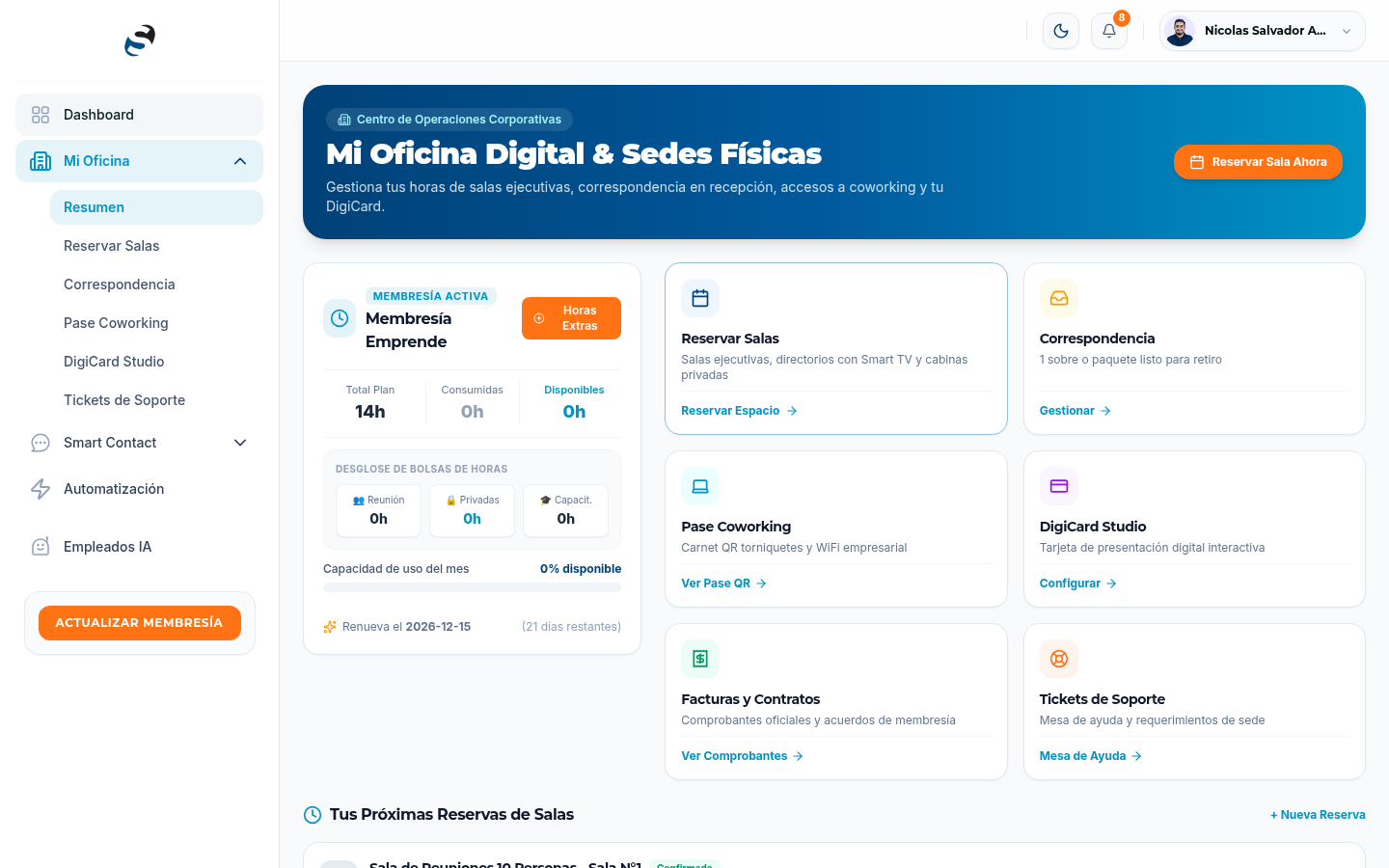
En el menú lateral izquierdo, haz clic en Mi Oficina → Resumen. En la parte superior verás el título Mi Oficina Digital & Sedes Físicas y el botón naranja Reservar Sala Ahora.
2. Consulta tu balance de horas y accesos rápidos
Debajo encontrarás dos áreas principales:
- Tu balance de horas (a la izquierda): muestra cuántas horas tienes disponibles para usar salas en tu sede y te permite solicitar horas adicionales si lo necesitas.
- Tus tarjetas de acceso rápido (a la derecha):
- Reservar Salas (botón Reservar Espacio)
- Correspondencia (botón Gestionar — indica si tienes sobres o paquetes listos para retiro)
- Pase Coworking (botón Ver Pase QR)
- DigiCard Studio (botón Configurar)
- Facturas y Contratos (botón Ver Comprobantes)
- Tickets de Soporte
3. Revisa o cancela tus reservas activas
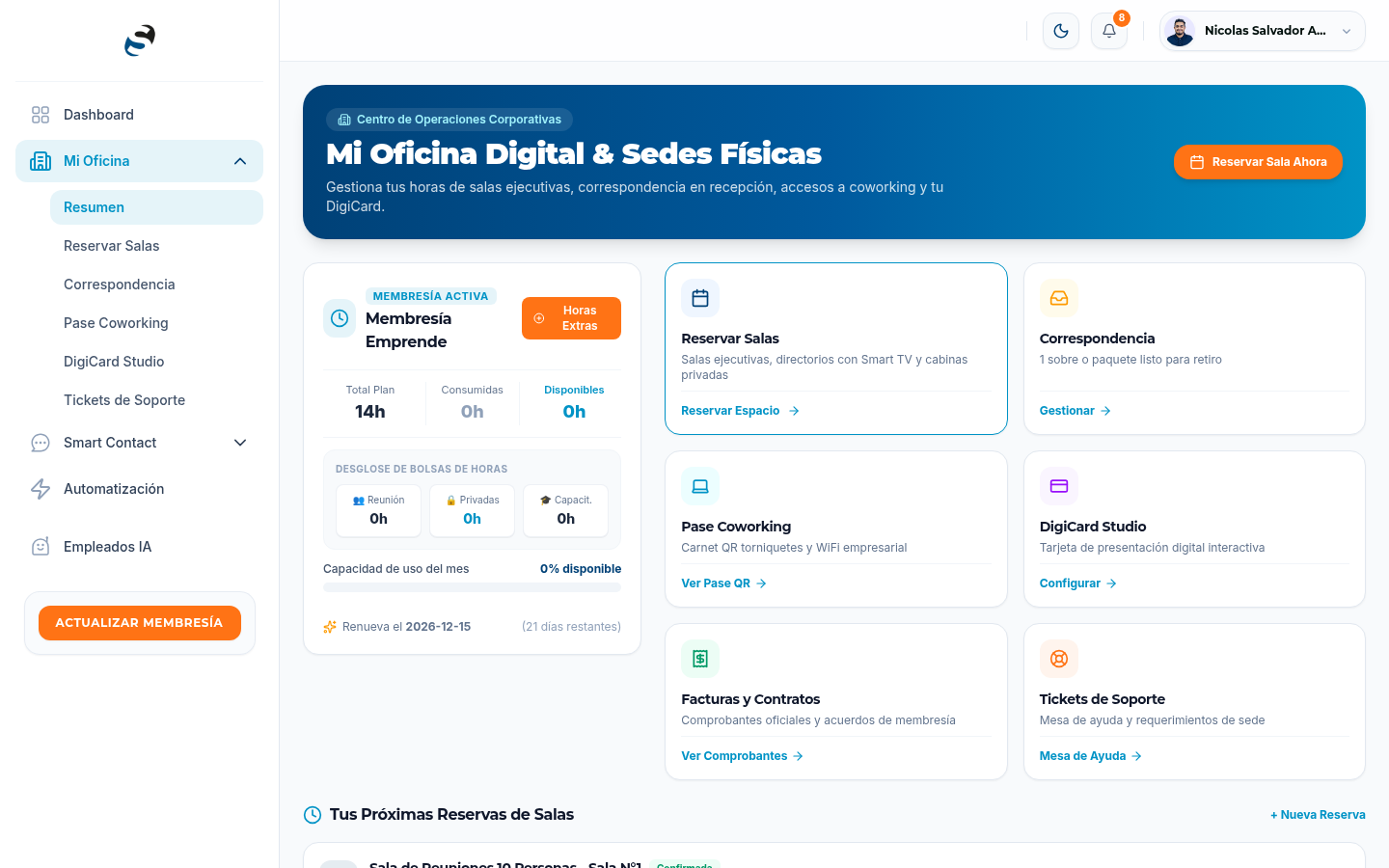
Más abajo verás tu lista de reservas activas con fecha, horario y sala apartada, desde donde también puedes cancelar una reserva si tus planes cambiaron.