Sigue estos 4 pasos iniciales para dejar lista tu oficina física y tu oficina digital desde tus primeros días en Súmate al Éxito (SAE).
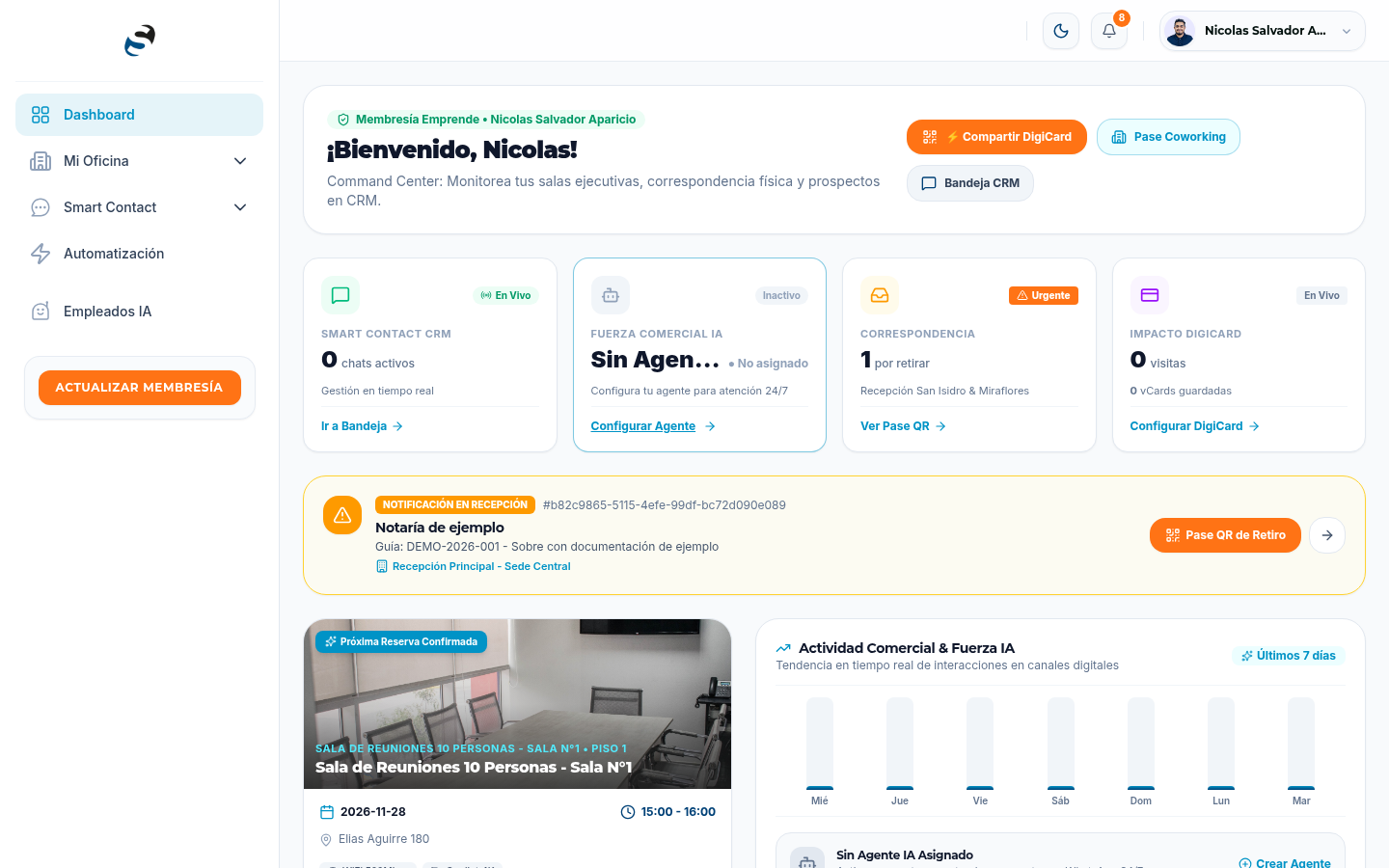
Paso 1: Entra a tu cuenta y revisa tus datos
- Inicia sesión en SAE con tu correo y contraseña.
- En el menú lateral izquierdo, haz clic en Dashboard para confirmar que tu nombre y el de tu empresa aparecen correctamente en el encabezado de bienvenida.
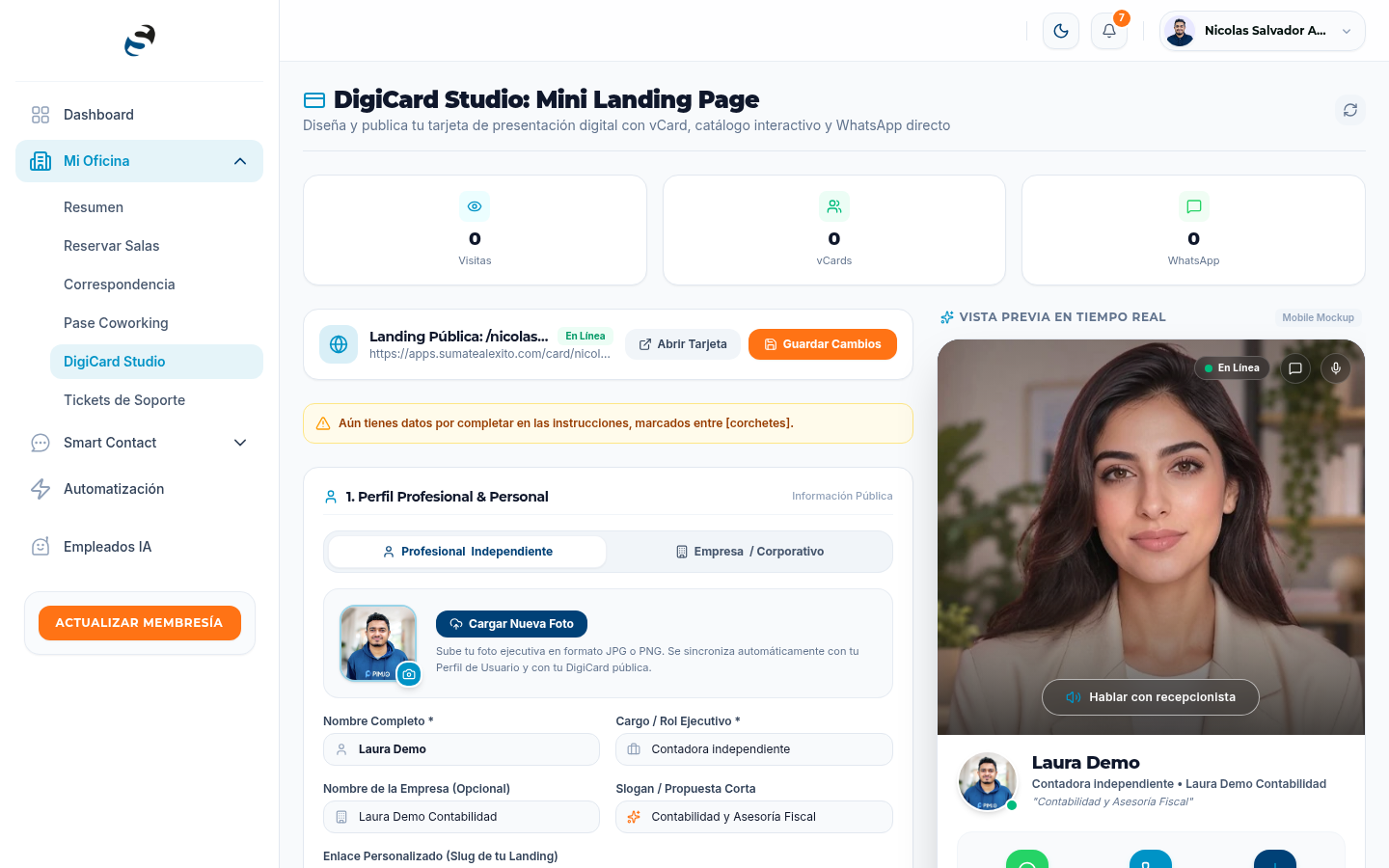
Paso 2: Prepara tu DigiCard (tu tarjeta digital)
- En el menú lateral izquierdo, entra a Mi Oficina → DigiCard Studio.
- Completa tu nombre, cargo o especialidad, descripción y número de WhatsApp.
- Guarda los cambios para tener tu tarjeta lista para compartir con código QR o enlace.
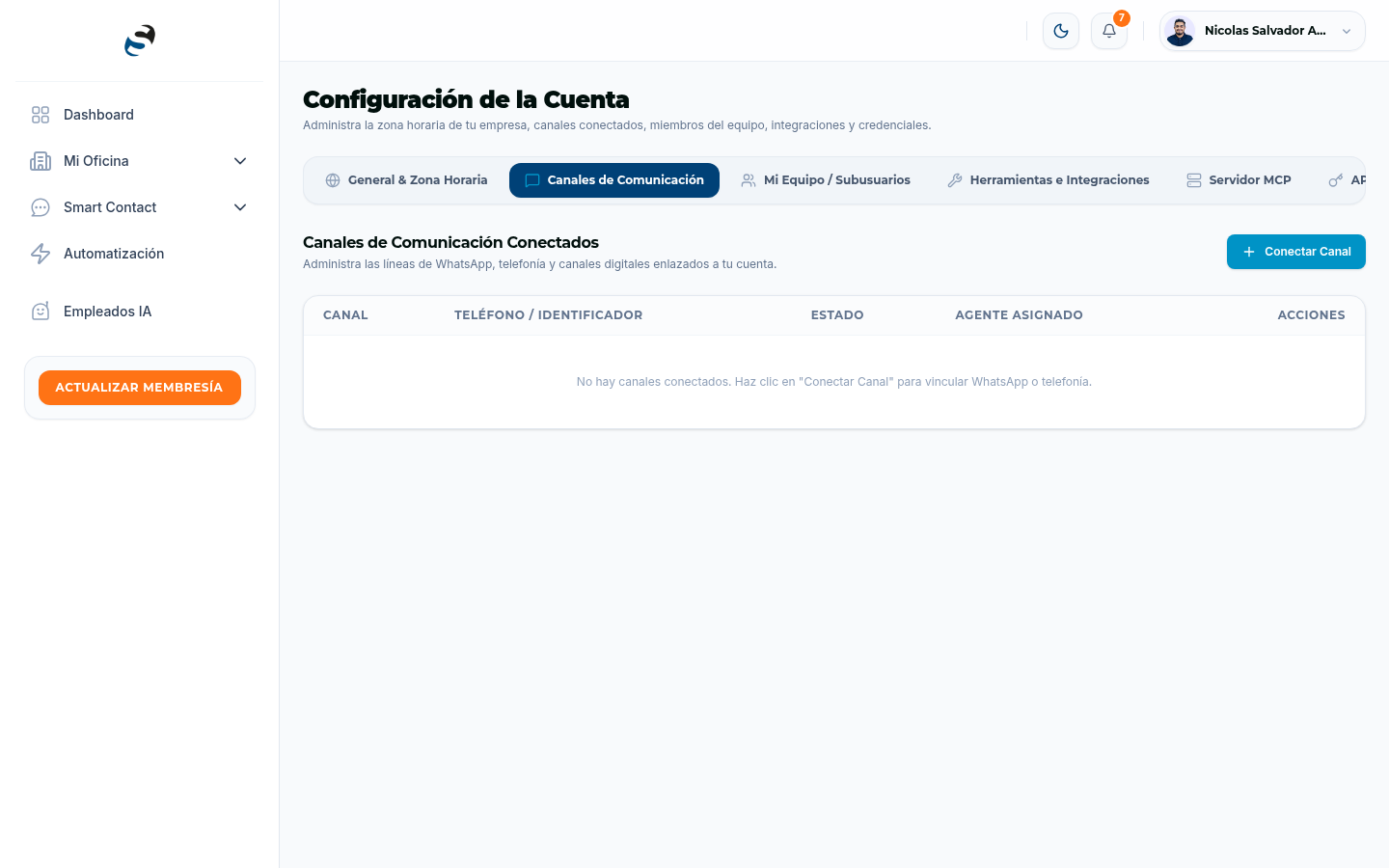
Paso 3: Conecta tus canales en Configuración de cuenta
- Haz clic en tu perfil de usuario (arriba a la derecha) y entra a Configuración de cuenta.
- Selecciona la pestaña Canales de Comunicación.
- Sigue los pasos en pantalla para enlazar tu WhatsApp y redes sociales, para que los mensajes lleguen directo a tu Bandeja en Smart Contact.
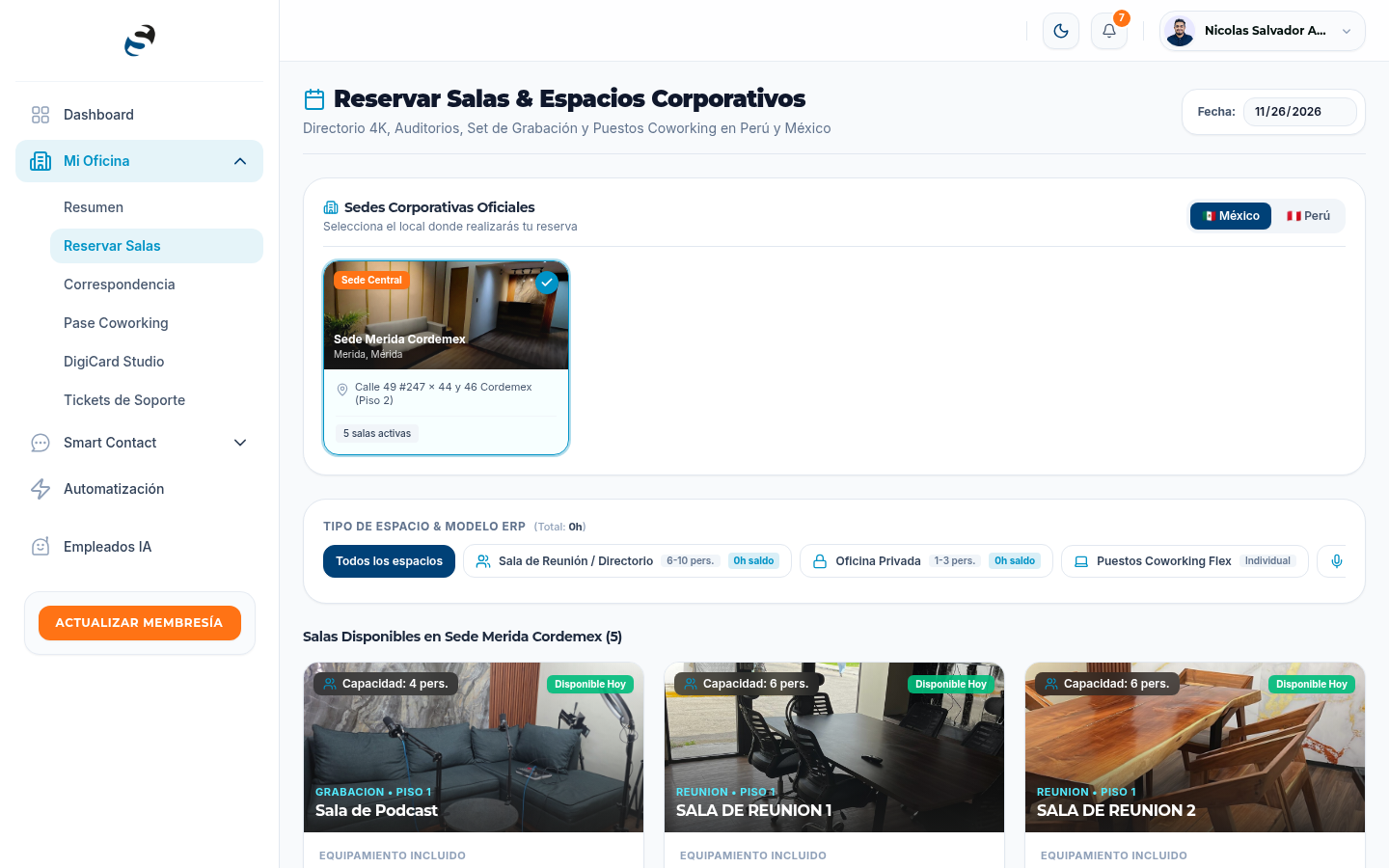
Paso 4: Haz tu primera reserva en tu sede
- Regresa a Mi Oficina y haz clic en Reservar Salas (o en Reservar Sala Ahora).
- Elige la fecha, selecciona tu sede (en México: Cordemex en Mérida; en Perú: San Isidro, Miraflores o Surco, en Lima; nuestras primeras ubicaciones) y aparta tu primera sala o puesto de coworking.